Domain karabiner24.de kaufen?
Wir ziehen mit dem Projekt
karabiner24.de um.
Sind Sie am Kauf der Domain
karabiner24.de interessiert?
domain@kv-gmbh.de · 0541-91531010
Domain karabiner24.de kaufen?
Wie klemme ich die Tastatur vom Mainboard ab?
Um die Tastatur vom Mainboard abzuklemmen, musst du zuerst den Computer ausschalten und das Netzkabel ziehen. Dann öffnest du das Gehäuse und suchst nach dem Anschluss für die Tastatur auf dem Mainboard. Löse vorsichtig den Stecker, der die Tastatur mit dem Mainboard verbindet, und ziehe ihn heraus. **
Wie klemme ich die 15 beim VW T-Roc?
Um die 15 beim VW T-Roc zu klemmen, müssen Sie das Fahrzeug zuerst abstellen und den Motor ausschalten. Dann öffnen Sie die Motorhaube und suchen den Sicherungskasten. Dort finden Sie eine Karte oder Beschriftung, die Ihnen zeigt, welche Sicherung für die Nummer 15 zuständig ist. Entfernen Sie die entsprechende Sicherung vorsichtig mit einer Zange oder einem Sicherungsentferner, um sie zu klemmen. **

Ähnliche Suchbegriffe für Tastatur T
Top-Angebote
Produkte zum Begriff Tastatur T:
-
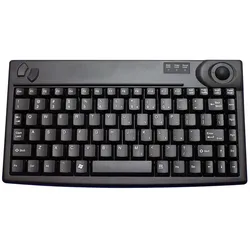
Benning Industrie-Tastatur TastaturHöhe=165 mmBreite=292 mmTiefe=35 mm482,6 mm (19 Zoll)-Tastatur=neinTastatur-Schnittstelle=USBAusführung=QWERTZFarbe=schwarzFlexibel=neinMit Display=neinMit Trackball=neinMit Maus=jaMit Joystick=neinBatteriebetrieben=neinAnschluss für Kopfhörer=neinAnschluss für Mikrofon=neinDrahtlos=neinAntibakterielle Behandlung=neinFunkreichweite=0 mFeuchtigkeitsresistent=nein142,06 €*Versand: 5,99 €Sichere Weiterleitung zum Anbieter
-
Aplic Bluetooth Tablet Tastatur, Keyboard mit Kunststoffcase für 9-12" Tablets, magnetische Befestigung (DE), Tablet Tastatur, SchwarzGutes noch besser machen: Erweitern Sie die Fähigkeiten Ihres Tablets mit der Aplic Bluetooth-Tastatur. Sie besitzen ein Tablet der Grösse 9-12 Zoll? Erhöhen Sie seine Funktionalität mit der Bluetooth-Tastatur von CSL und arbeiten Sie so komfortabel wie mit einem Notebook. Dazu tragen auch die 13 Funktionstasten der Tastatur bei: Sie erlauben den schnellen Zugriff auf zahlreiche System- und Multimediaeinstellungen. Die praktische Aufnahme mit vier Haltelaschen ist geeignet für alle Notebooks der Grössen 9-12 Zoll, mit einer maximalen Dicke von 14 mm. Geschützt untergebracht im gummierten Kunststoffcase, ist Ihr Tablet vor Verschmutzung und Kratzern sicher. Dank des kompakten Lightweight Designs benötigt das Keyboard nur wenig Platz. Nehmen Sie es mit auf Reisen! Der integrierte 180 mAh Lithium-Ionen-Akku ermöglicht stundenlangen Dauerbetrieb. Dafür sorgt auch der automatische Stand-By-Modus, der nach zehn Minuten Nichtbenutzung aktiv wird. Produkteigenschaften: - CSL Tablet Bluetooth-Tastatur mit 78 Tasten - 13 Funktionstasten (u.a. Ton aus/ein, Lautstärke, Druck, Suchen u.v.m.) - Haltelaschen für Tablets der Grössen 9-12 Zoll - Magnetische Tastaturaufnahme - Automatischer Standby-Modus Abmessungen: (H x B x L): 33 mm x 275 mm x 205 mm Gewicht: 524 g Farbe: schwarz Material: gummierter Kunststoff (Case) + Kunststoff (Tastatur) Technische Daten: - Geeignet für Tablets mit 9-12“ Gehäusediagonale und max. 14 mm Dicke - Anschluss: Bluetooth-Version 3.0 EDR + microUSB (Female) - Max. Reichweite: 10 m - QWERTZ-Layout (Deutsch) - Status-LED (blau/rot) - Akku: 180 mAh Lithium-Ionen.29,95 €*Versand: 3,00 €Sichere Weiterleitung zum Anbieter
-
Geemarc KBSV3 BLK GE USB Tastatur Deutsch, QWERTZ, Windows Schwarz Extragrosse T (DE, Kabelgebunden), Tastatur, SchwarzGeemarc Tastatur mit kontraststarken Grossschrift-Tasten, so gut lesbar wie noch nie: Gross beschriftet und optimaler Kontrast. Bequemstes Tippen und sorgloses Surfen: Das fängt schon bei einer gut lesbaren Tastatur an. Grosse Buchstaben in kontrastreicher Schrift machen das Orientieren auf der Tastatur spürbar leichter. Die extragrosse Beschriftung erleichtert Einsteigern den Alltag am PC. Sie finden sofort die richtigen Tasten, selbst die nur selten benutzten Funktionstasten. Eigenschaften: - 105 grosse Tasten - Tastatur mit extra grosser und kontrastreicher Beschriftung - Geeignet für Menschen mit Kontrastschwäche - Abriebschutz für lange Haltbarkeit der Schriftzeichen - Benötigt keine Installations-Software - Tastengrösse: 1,3 cm x 1,4 cm - Grosse Buchstaben: 1 cm - USB-Anschluss - Dimensionen: 44,5 x 14 x 3 cm - Kompatibel mit Windows 7 / 8 / Vista / XP / 10 - CH-Tastaturlayout (QWERTZ).74,90 €*Versand: 0,00 €Sichere Weiterleitung zum Anbieter
-
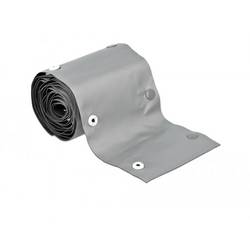
Delock - Kabelschutz mit Schnappverschluss-Befestigung 20726Dieser Kabelschlauch von Delock eignet sich zum Bündeln von freiliegenden Kabeln, elektrischen Leitungen oder Drähten, um diese vor Verschmutzungen oder Beschädigungen zu schützen. Mit Knopfverschluss und wiederverwendbar Der Knopfverschluss ermöglicht ein mehrfaches Hinzufügen und Entfernen der Kabel durch Öffnen und Schließen des Kabelschlauches. Ausgezeichnete Beständigkeit Der Kabelschlauch zeichnet sich durch seine hohe Abriebfestigkeit, Flexibilität und Hitzebeständigkeit aus.7,99 €*Versand: 4,95 €Sichere Weiterleitung zum Anbieter


-
Wo schließe ich die Tastatur an?
Um die Tastatur anzuschließen, benötigst du einen freien USB-Anschluss an deinem Computer oder Laptop. Dieser befindet sich normalerweise auf der Vorder- oder Rückseite des Geräts. Alternativ kannst du auch eine kabellose Tastatur verwenden, die über Bluetooth mit deinem Gerät verbunden wird. Stelle sicher, dass du die Tastatur fest in den USB-Anschluss einsteckst, um eine stabile Verbindung herzustellen. Wenn du Probleme beim Anschließen hast, überprüfe die Bedienungsanleitung deiner Tastatur oder wende dich an den Hersteller für weitere Unterstützung. **
-
Wie schließe ich eine Tastatur an?
Um eine Tastatur anzuschließen, benötigst du einen freien USB-Anschluss an deinem Computer. Verbinde das USB-Kabel der Tastatur mit dem USB-Anschluss und warte einen Moment, bis der Computer die Tastatur erkannt hat. In den meisten Fällen ist keine zusätzliche Installation von Treibern erforderlich und du kannst die Tastatur sofort verwenden. **
-
Wo finde ich einen Haken auf der Tastatur?
Ein Haken auf der Tastatur ist normalerweise nicht als eigenständige Taste vorhanden. Stattdessen wird er oft als Sonderzeichen auf einer anderen Taste dargestellt. Du kannst versuchen, die Tastenkombinationen zu verwenden, um das Haken-Symbol zu erzeugen. Zum Beispiel könntest du die Alt-Taste gedrückt halten und dann auf dem Ziffernblock die Zahlenkombination 0254 eingeben, um das Haken-Symbol zu erhalten. Eine andere Möglichkeit ist die Verwendung der Zeichentabelle in deinem Betriebssystem, um das Haken-Symbol auszuwählen und einzufügen. Wenn du häufig Sonderzeichen benötigst, könntest du auch eine spezielle Tastatur mit erweiterten Funktionen oder eine Software zur Zeicheneingabe in Betracht ziehen. **
-
Wie macht man einen Haken mit der Tastatur?
Um einen Haken mit der Tastatur zu machen, kannst du das Zeichen ">" verwenden. Drücke einfach die Taste "Shift" und dann die Taste ">" (rechts neben dem Punkt). **

Wie macht man auf der Tastatur einen Haken?
Um einen Haken auf der Tastatur zu machen, kannst du das Zeichen "✓" verwenden. Drücke dazu die Tasten "Alt" und "V" gleichzeitig auf deiner Tastatur. **
Wie kann man mit der Tastatur einen Haken machen?
Um mit der Tastatur einen Haken zu machen, kannst du das Zeichen ">" verwenden. Drücke dazu die Umschalttaste und die Taste neben dem Punkt (oft die Taste mit dem Komma), um das Zeichen zu erzeugen. Alternativ kannst du auch die Zeichenkombination "Alt + 62" auf dem Ziffernblock verwenden, um den Haken zu erstellen. Wenn du einen Haken in einer bestimmten Größe oder Schriftart benötigst, kannst du auch spezielle Zeichencodes oder Unicode-Zeichen verwenden. Es gibt auch spezielle Tastenkombinationen oder Shortcuts in verschiedenen Textverarbeitungsprogrammen, mit denen du schnell und einfach einen Haken erstellen kannst. **
Top-Angebote
Produkte zum Begriff Tastatur T:
-
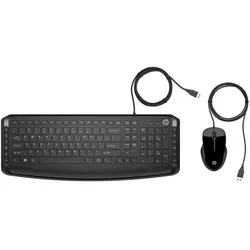
HP 250 Tastatur og mus-s??t Kabling (DE, Kabelgebunden), Tastatur, SchwarzDie HP 250 Tastatur und Maus-Kombination ist eine zuverlässige und benutzerfreundliche Lösung für alle, die eine kabelgebundene Eingabemethode bevorzugen. Diese Kombination bietet eine stabile Verbindung über USB, was eine unterbrechungsfreie Nutzung gewährleistet. Das Tastaturlayout ist auf die deutschen Standards abgestimmt, was die Eingabe von Texten und die Nutzung von Funktionen erleichtert. Die schwarze Farbgestaltung verleiht dem Set ein modernes und professionelles Aussehen, das sich nahtlos in verschiedene Arbeitsumgebungen einfügt. Im Lieferumfang sind sowohl die Tastatur als auch die Maus enthalten, was eine sofortige Einsatzbereitschaft ermöglicht. Die Energieversorgung erfolgt über USB, wodurch keine zusätzlichen Batterien erforderlich sind. Diese Kombination ist ideal für Büroanwendungen, Homeoffice oder den alltäglichen Gebrauch und bietet eine komfortable und effiziente Nutzung für alle, die Wert auf Qualität und Funktionalität legen.45,88 €*Versand: 0,00 €Sichere Weiterleitung zum Anbieter
-
Benning Industrie-Tastatur TastaturHöhe=165 mmBreite=292 mmTiefe=35 mm482,6 mm (19 Zoll)-Tastatur=neinTastatur-Schnittstelle=USBAusführung=QWERTZFarbe=schwarzFlexibel=neinMit Display=neinMit Trackball=neinMit Maus=jaMit Joystick=neinBatteriebetrieben=neinAnschluss für Kopfhörer=neinAnschluss für Mikrofon=neinDrahtlos=neinAntibakterielle Behandlung=neinFunkreichweite=0 mFeuchtigkeitsresistent=nein142,06 €*Versand: 5,99 €Sichere Weiterleitung zum Anbieter
-
Aplic Bluetooth Tablet Tastatur, Keyboard mit Kunststoffcase für 9-12" Tablets, magnetische Befestigung (DE), Tablet Tastatur, SchwarzGutes noch besser machen: Erweitern Sie die Fähigkeiten Ihres Tablets mit der Aplic Bluetooth-Tastatur. Sie besitzen ein Tablet der Grösse 9-12 Zoll? Erhöhen Sie seine Funktionalität mit der Bluetooth-Tastatur von CSL und arbeiten Sie so komfortabel wie mit einem Notebook. Dazu tragen auch die 13 Funktionstasten der Tastatur bei: Sie erlauben den schnellen Zugriff auf zahlreiche System- und Multimediaeinstellungen. Die praktische Aufnahme mit vier Haltelaschen ist geeignet für alle Notebooks der Grössen 9-12 Zoll, mit einer maximalen Dicke von 14 mm. Geschützt untergebracht im gummierten Kunststoffcase, ist Ihr Tablet vor Verschmutzung und Kratzern sicher. Dank des kompakten Lightweight Designs benötigt das Keyboard nur wenig Platz. Nehmen Sie es mit auf Reisen! Der integrierte 180 mAh Lithium-Ionen-Akku ermöglicht stundenlangen Dauerbetrieb. Dafür sorgt auch der automatische Stand-By-Modus, der nach zehn Minuten Nichtbenutzung aktiv wird. Produkteigenschaften: - CSL Tablet Bluetooth-Tastatur mit 78 Tasten - 13 Funktionstasten (u.a. Ton aus/ein, Lautstärke, Druck, Suchen u.v.m.) - Haltelaschen für Tablets der Grössen 9-12 Zoll - Magnetische Tastaturaufnahme - Automatischer Standby-Modus Abmessungen: (H x B x L): 33 mm x 275 mm x 205 mm Gewicht: 524 g Farbe: schwarz Material: gummierter Kunststoff (Case) + Kunststoff (Tastatur) Technische Daten: - Geeignet für Tablets mit 9-12“ Gehäusediagonale und max. 14 mm Dicke - Anschluss: Bluetooth-Version 3.0 EDR + microUSB (Female) - Max. Reichweite: 10 m - QWERTZ-Layout (Deutsch) - Status-LED (blau/rot) - Akku: 180 mAh Lithium-Ionen.29,95 €*Versand: 3,00 €Sichere Weiterleitung zum Anbieter
-
Wie klemme ich die Tastatur vom Mainboard ab?
Um die Tastatur vom Mainboard abzuklemmen, musst du zuerst den Computer ausschalten und das Netzkabel ziehen. Dann öffnest du das Gehäuse und suchst nach dem Anschluss für die Tastatur auf dem Mainboard. Löse vorsichtig den Stecker, der die Tastatur mit dem Mainboard verbindet, und ziehe ihn heraus. **
-
Wie klemme ich die 15 beim VW T-Roc?
Um die 15 beim VW T-Roc zu klemmen, müssen Sie das Fahrzeug zuerst abstellen und den Motor ausschalten. Dann öffnen Sie die Motorhaube und suchen den Sicherungskasten. Dort finden Sie eine Karte oder Beschriftung, die Ihnen zeigt, welche Sicherung für die Nummer 15 zuständig ist. Entfernen Sie die entsprechende Sicherung vorsichtig mit einer Zange oder einem Sicherungsentferner, um sie zu klemmen. **
-
Wo schließe ich die Tastatur an?
Um die Tastatur anzuschließen, benötigst du einen freien USB-Anschluss an deinem Computer oder Laptop. Dieser befindet sich normalerweise auf der Vorder- oder Rückseite des Geräts. Alternativ kannst du auch eine kabellose Tastatur verwenden, die über Bluetooth mit deinem Gerät verbunden wird. Stelle sicher, dass du die Tastatur fest in den USB-Anschluss einsteckst, um eine stabile Verbindung herzustellen. Wenn du Probleme beim Anschließen hast, überprüfe die Bedienungsanleitung deiner Tastatur oder wende dich an den Hersteller für weitere Unterstützung. **
-
Wie schließe ich eine Tastatur an?
Um eine Tastatur anzuschließen, benötigst du einen freien USB-Anschluss an deinem Computer. Verbinde das USB-Kabel der Tastatur mit dem USB-Anschluss und warte einen Moment, bis der Computer die Tastatur erkannt hat. In den meisten Fällen ist keine zusätzliche Installation von Treibern erforderlich und du kannst die Tastatur sofort verwenden. **
Ähnliche Suchbegriffe für Tastatur T
-
Geemarc KBSV3 BLK GE USB Tastatur Deutsch, QWERTZ, Windows Schwarz Extragrosse T (DE, Kabelgebunden), Tastatur, SchwarzGeemarc Tastatur mit kontraststarken Grossschrift-Tasten, so gut lesbar wie noch nie: Gross beschriftet und optimaler Kontrast. Bequemstes Tippen und sorgloses Surfen: Das fängt schon bei einer gut lesbaren Tastatur an. Grosse Buchstaben in kontrastreicher Schrift machen das Orientieren auf der Tastatur spürbar leichter. Die extragrosse Beschriftung erleichtert Einsteigern den Alltag am PC. Sie finden sofort die richtigen Tasten, selbst die nur selten benutzten Funktionstasten. Eigenschaften: - 105 grosse Tasten - Tastatur mit extra grosser und kontrastreicher Beschriftung - Geeignet für Menschen mit Kontrastschwäche - Abriebschutz für lange Haltbarkeit der Schriftzeichen - Benötigt keine Installations-Software - Tastengrösse: 1,3 cm x 1,4 cm - Grosse Buchstaben: 1 cm - USB-Anschluss - Dimensionen: 44,5 x 14 x 3 cm - Kompatibel mit Windows 7 / 8 / Vista / XP / 10 - CH-Tastaturlayout (QWERTZ).74,90 €*Versand: 0,00 €Sichere Weiterleitung zum Anbieter
-
Delock - Kabelschutz mit Schnappverschluss-Befestigung 20726Dieser Kabelschlauch von Delock eignet sich zum Bündeln von freiliegenden Kabeln, elektrischen Leitungen oder Drähten, um diese vor Verschmutzungen oder Beschädigungen zu schützen. Mit Knopfverschluss und wiederverwendbar Der Knopfverschluss ermöglicht ein mehrfaches Hinzufügen und Entfernen der Kabel durch Öffnen und Schließen des Kabelschlauches. Ausgezeichnete Beständigkeit Der Kabelschlauch zeichnet sich durch seine hohe Abriebfestigkeit, Flexibilität und Hitzebeständigkeit aus.7,99 €*Versand: 4,95 €Sichere Weiterleitung zum Anbieter
-
MonLines MTB001S Tastaturhalterung zur Monitor Befestigung, silber, Maus + Tastatur Zubehör, SilberDie silberne MonLines Tastaturhalterung zur Befestigung an den Monitor wird hinter dem Display mit VESA-Standard montiert. Die Tastaturhalterung hat viele Verstellmöglichkeiten für Tastatur und Maus.129,00 €*Versand: 0,00 €Sichere Weiterleitung zum Anbieter
-
Wo finde ich einen Haken auf der Tastatur?
Ein Haken auf der Tastatur ist normalerweise nicht als eigenständige Taste vorhanden. Stattdessen wird er oft als Sonderzeichen auf einer anderen Taste dargestellt. Du kannst versuchen, die Tastenkombinationen zu verwenden, um das Haken-Symbol zu erzeugen. Zum Beispiel könntest du die Alt-Taste gedrückt halten und dann auf dem Ziffernblock die Zahlenkombination 0254 eingeben, um das Haken-Symbol zu erhalten. Eine andere Möglichkeit ist die Verwendung der Zeichentabelle in deinem Betriebssystem, um das Haken-Symbol auszuwählen und einzufügen. Wenn du häufig Sonderzeichen benötigst, könntest du auch eine spezielle Tastatur mit erweiterten Funktionen oder eine Software zur Zeicheneingabe in Betracht ziehen. **
-
Wie macht man einen Haken mit der Tastatur?
Um einen Haken mit der Tastatur zu machen, kannst du das Zeichen ">" verwenden. Drücke einfach die Taste "Shift" und dann die Taste ">" (rechts neben dem Punkt). **
-
Wie macht man auf der Tastatur einen Haken?
Um einen Haken auf der Tastatur zu machen, kannst du das Zeichen "✓" verwenden. Drücke dazu die Tasten "Alt" und "V" gleichzeitig auf deiner Tastatur. **
-
Wie kann man mit der Tastatur einen Haken machen?
Um mit der Tastatur einen Haken zu machen, kannst du das Zeichen ">" verwenden. Drücke dazu die Umschalttaste und die Taste neben dem Punkt (oft die Taste mit dem Komma), um das Zeichen zu erzeugen. Alternativ kannst du auch die Zeichenkombination "Alt + 62" auf dem Ziffernblock verwenden, um den Haken zu erstellen. Wenn du einen Haken in einer bestimmten Größe oder Schriftart benötigst, kannst du auch spezielle Zeichencodes oder Unicode-Zeichen verwenden. Es gibt auch spezielle Tastenkombinationen oder Shortcuts in verschiedenen Textverarbeitungsprogrammen, mit denen du schnell und einfach einen Haken erstellen kannst. **
* Alle Preise verstehen sich inklusive der gesetzlichen Mehrwertsteuer und ggf. zuzüglich Versandkosten. Die Angebotsinformationen basieren auf den Angaben des jeweiligen Shops und werden über automatisierte Prozesse aktualisiert. Eine Aktualisierung in Echtzeit findet nicht statt, so dass es im Einzelfall zu Abweichungen kommen kann. ** Hinweis: Teile dieses Inhalts wurden von KI erstellt.